트렌드 레이더 시작하기
트렌드 레이더 사용법을 처음 접하는 분을 위한 안내입니다. 이 글은 "어디서부터 시작해야 하나?"라는 질문에 답합니다. 블로그를 운영해 본 분이라면 한 번쯤 겪었을 겁니다 — 몇 시간을 들여 정성껏 글을 썼는데 조회수가 한 자릿수에서 멈추는 경험 말입니다. 대부분의 원인은 글솜씨가 아니라 글감 선택에 있습니다. 아무도 검색하지 않는 주제였거나, 이미 수십만 개의 글이 쌓인 주제에 뒤늦게 뛰어든 것이죠. 트렌드 레이더는 이 선택을 감이 아니라 실시간 검색어·검색량·블로그 문서수 같은 실제 데이터로 하게 해주는 도구입니다.
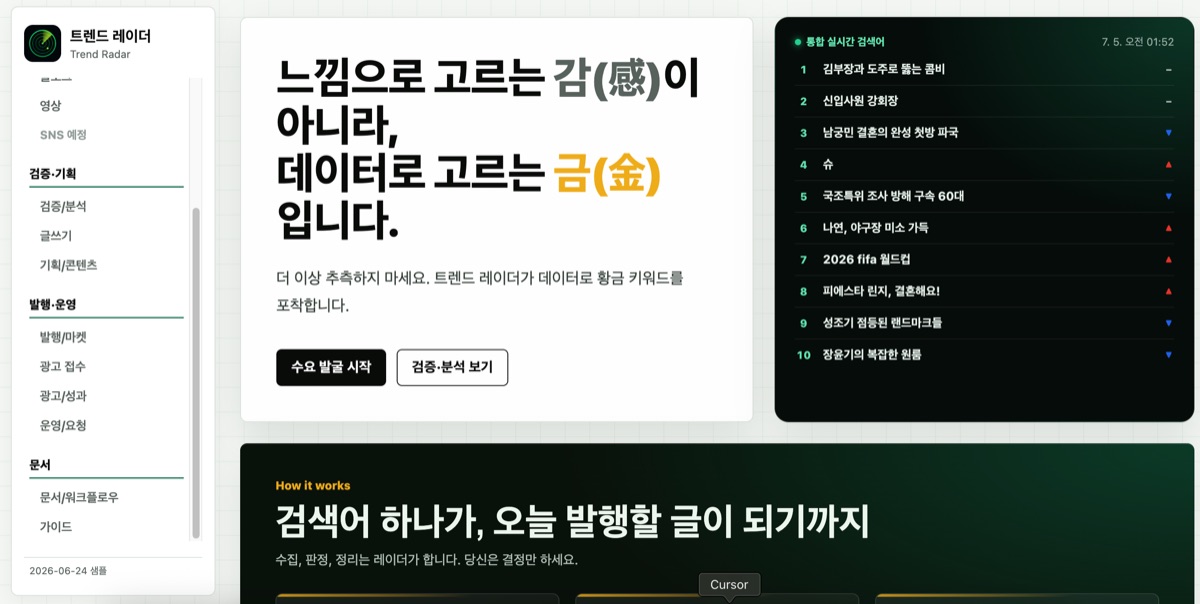
트렌드 레이더는 무엇을 해주는 도구인가요?
한 문장으로 답하면, "검색어 하나가 오늘 발행할 글이 되기까지"를 데이터로 안내하는 대시보드입니다. 사람들이 무엇을 찾는지(수요), 그 주제로 이미 글이 얼마나 쌓였는지(경쟁)를 함께 보여주기 때문에, 수요는 많고 경쟁은 적은 틈새 — 이른바 황금키워드 — 를 숫자로 골라낼 수 있습니다.
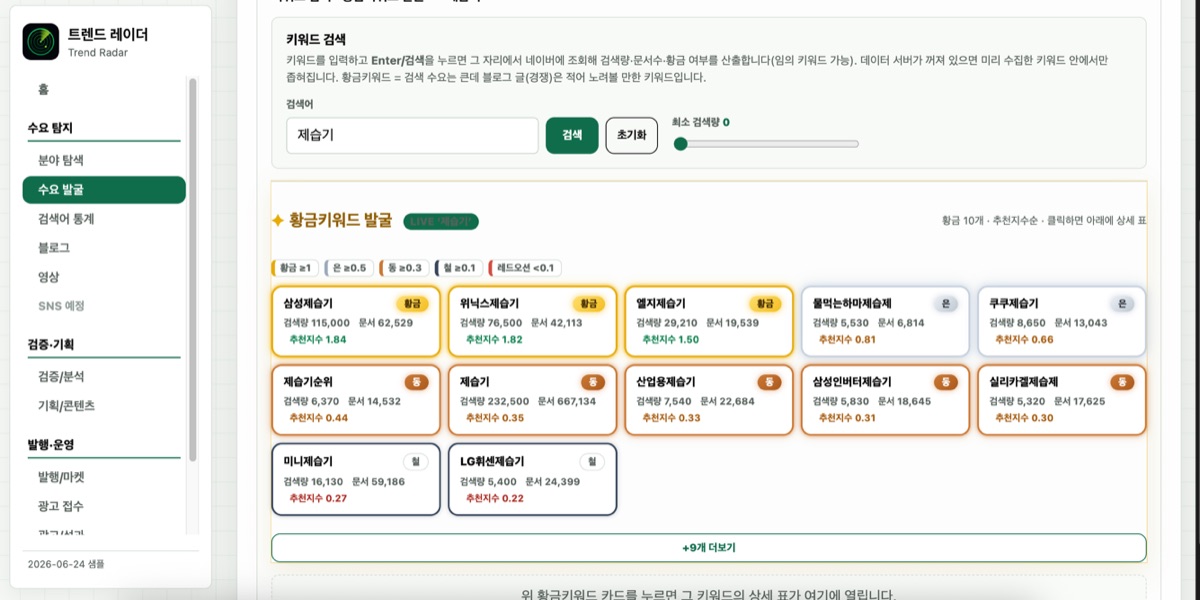
이게 왜 중요할까요? 예를 들어 "제습기"라는 키워드는 한 달에 23만 번 넘게 검색되는 큰 시장입니다. 하지만 그 주제로 쓰인 블로그 글도 66만 개가 넘습니다. 내 글이 66만 개 사이에서 상위에 오를 확률은 매우 낮죠. 반면 "삼성제습기"는 검색량이 11만이 넘는데 글은 6만 개 남짓입니다. 같은 노력으로 노출될 확률이 몇 배 높은 싸움터인 셈입니다. 이런 판단을 매번 손으로 조사하려면 키워드 하나에 십몇 분씩 걸리지만, 트렌드 레이더는 검색 한 번에 연관키워드 수십 개를 한꺼번에 계산해 줍니다.
메뉴는 작업 순서 그대로 배치되어 있습니다. 위에서 아래로 내려오면 그게 곧 글 한 편이 만들어지는 흐름입니다.
- 수요 탐지: 분야 탐색 → 수요 발굴 → 검색어 통계 → 블로그 → 영상
- 검증·기획: 검증/분석 → 글쓰기 → 기획/콘텐츠
- 발행·운영: 발행/마켓 → 광고 접수 → 광고/성과 → 운영/요청
수요 발굴에서는 무엇을 하나요?
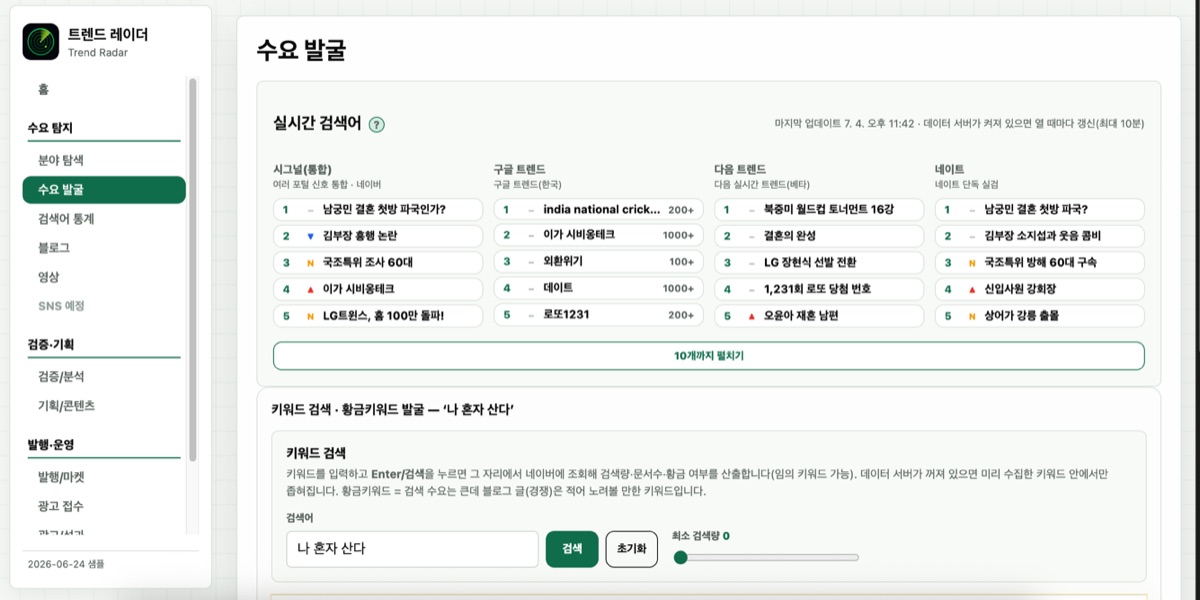
수요 발굴 탭이 모든 작업의 출발점입니다. 화면 상단에는 여러 포털의 실시간 검색어가 나란히 모여 있습니다. 시그널·구글 트렌드·다음·네이트를 한 화면에서 비교할 수 있어서, 하나의 포털에만 뜨는 반짝 이슈인지 여러 곳에서 동시에 끓는 진짜 화제인지가 구분됩니다. 글감 회의를 하듯 아침에 이 화면만 훑어도 "오늘 세상이 무엇을 궁금해하는지"가 잡힙니다.
그 아래 검색창이 본 작업 공간입니다. 키워드를 입력하고 검색을 누르면 네이버에서 검색량·문서수·연관검색어를 그 자리에서 수집해 옵니다. 걸리는 시간은 몇 초 남짓입니다.
2026년 7월에 "제습기"를 검색한 실제 결과를 보겠습니다. 연관검색어 수십 개가 황금·은·동·철·레드오션 5등급의 카드로 나타나는데, 등급은 "검색량 ÷ 문서수" 비율로 매겨집니다. "삼성제습기"는 월 검색량 115,000회에 문서 62,529개로 추천지수 1.84 — 황금 등급입니다. "위닉스제습기"도 1.82로 황금이고요. 반면 대형 키워드인 "제습기" 자체는 0.35로 동 등급, "미니제습기"는 0.27로 철 등급에 그칩니다. 큰 키워드일수록 좋은 글감이라는 통념이 숫자 앞에서 뒤집히는 순간입니다.
마음에 드는 키워드를 발견했다면 카드의 ★(활성화) 를 눌러 두세요. 활성화한 키워드는 내 컬렉션에 저장되어 검색어 통계·검증/분석·글쓰기 탭에서 계속 이어서 쓸 수 있습니다. 브라우저를 껐다 켜도 유지되니, 좋은 키워드를 발견할 때마다 장바구니에 담듯 모아 두면 됩니다.
블로그와 영상 탭은 언제 쓰나요?
키워드를 골랐다면, 같은 주제로 남들이 어떤 콘텐츠를 만들고 있는지 확인할 차례입니다. 숫자(문서수)로는 경쟁의 양만 보이고, 실제 글을 열어봐야 경쟁의 질이 보이기 때문입니다.
블로그 탭은 검색한 키워드의 글을 네이버 블로그(관련도순·최신순 각 100개)와 티스토리·브런치 같은 외부 블로그에서 수집해 종류별 랭킹으로 보여줍니다. 상위 글들의 제목만 훑어도 "다들 추천 리스트만 쓰고 있네, 나는 실측 후기로 가야겠다" 같은 각도가 잡힙니다. 최신순으로 바꾸면 최근 7·14·30일에 새로 진입한 글만 걸러볼 수 있어, 경쟁이 지금 붙는 중인지도 판단됩니다.
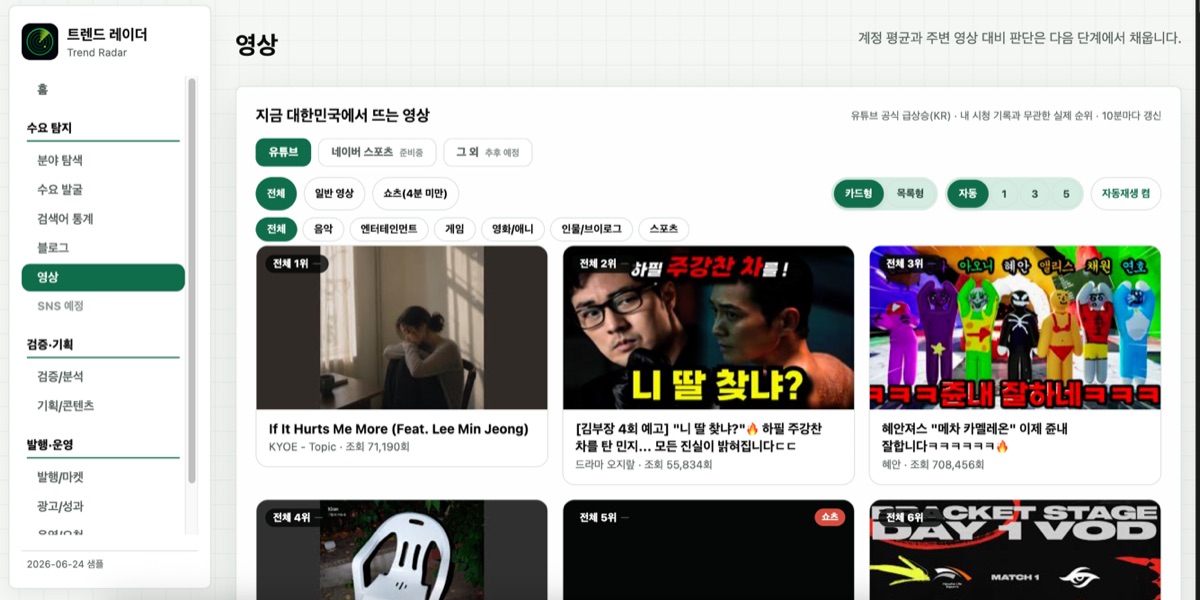
영상 탭은 유튜브 공식 급상승 100개를 10분마다 갱신해 보여줍니다. 영상 콘텐츠의 유행은 며칠 뒤 블로그 검색으로 넘어오는 경우가 많아서, 글감의 선행 지표로 쓸 수 있습니다. 영상을 클릭하면 다른 사이트로 이동하지 않고 그 자리에서 재생되며, "예상 이유" 버튼을 누르면 그 영상이 왜 떴는지 — 계정 평균 대비 조회수 몇 배인지, 업로드 몇 시간 만에 진입했는지 — 를 분석해 줍니다.
글은 어디서 쓰나요?
글쓰기 탭에서 씁니다. 활성화해 둔 키워드가 칩으로 나란히 떠 있으니 하나를 클릭하고 "템플릿 삽입"을 누르세요. 제목 후보와 함께 검색과 AI 인용에 최적화된 목차 골격 — 질문형 소제목, 소제목 바로 아래 직답 자리, 이미지 4개 슬롯, FAQ 3문항, 결론 — 이 통째로 들어갑니다.
여기서 중요한 것 하나. 오른쪽에는 SEO/AEO 검사 패널이 있어서 제목 길이, 키워드 위치, 본문 분량, 소제목 개수, 이미지 수, FAQ 유무 같은 발행 기준 11가지를 실시간으로 채점해 줍니다. 템플릿을 넣는 순간 이미 10개가 통과된 상태로 시작하므로, 여러분이 할 일은 사실상 "본문 채우기" 하나로 줄어듭니다.
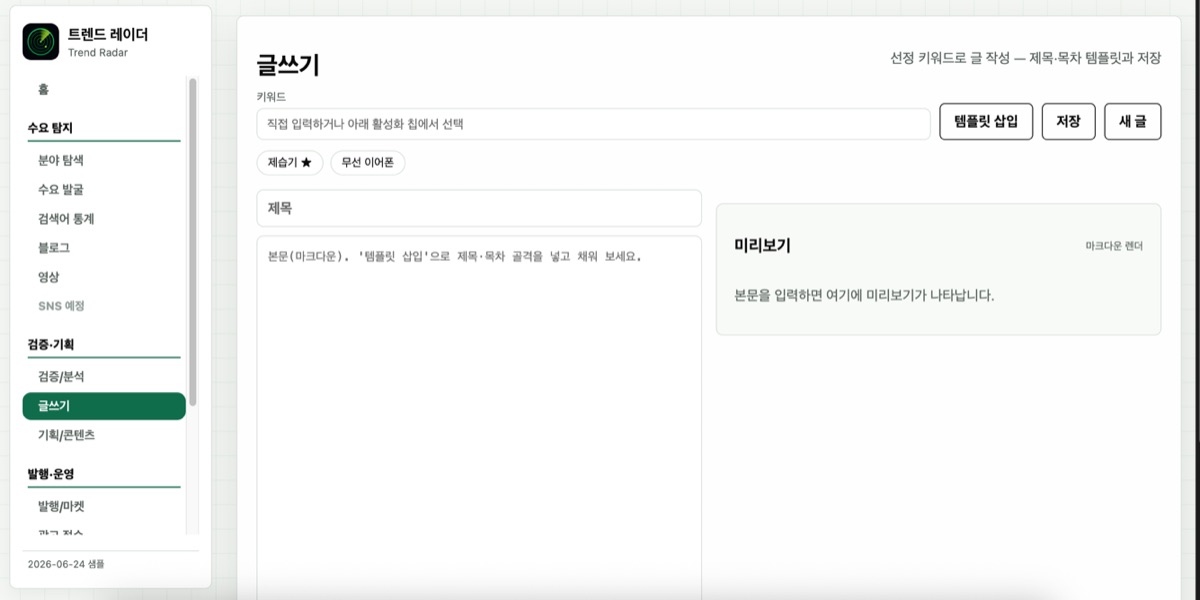
다 쓴 글은 저장해 두거나 마크다운 파일로 내려받아 티스토리·워드프레스에 붙여넣으면 됩니다. 글쓰기 요령 자체가 궁금하다면 블로그 SEO·AEO 최적화 가이드를 함께 읽어 보세요.
자주 묻는 질문
데이터는 어디서 오나요?
네이버 검색광고·네이버 블로그 검색·네이버 데이터랩·유튜브 공식 API 등 공식 경로로 수집한 실측값만 사용합니다. 수집되지 않는 지표(댓글 수, 공감 수 등)는 지어내지 않고 아예 표시하지 않는 것이 트렌드 레이더의 원칙입니다. 화면 곳곳의 수치에 시점이 붙어 있는 것도 같은 이유입니다.
검색해도 결과가 비어 있어요.
검증/분석·기획/콘텐츠 탭은 수요 발굴에서 먼저 검색해야 데이터가 채워지는 구조입니다. 아직 검색 전이라면 "수요발굴에서 검색하세요"라는 안내만 보입니다. 또한 로컬 실행 시에는 데이터 서버(8787 포트)가 켜져 있어야 실시간 수집이 됩니다.
무료로 다 쓸 수 있나요?
현재는 검증 단계라 모든 기능이 무료입니다. 추후 구독(월 토큰 지급)과 토큰 차감 방식의 유료 기능이 예정되어 있는데, 급상승 영상·실시간 검색어처럼 원가가 들지 않는 기능은 계속 무료로 열어 둘 계획입니다. 자세한 방향은 블로그 수익화 로드맵에 정리했습니다.
결론
트렌드 레이더 사용법의 핵심은 한 줄입니다 — 수요 발굴에서 검색 → 황금키워드 활성화(★) → 블로그·영상으로 경쟁 확인 → 글쓰기에서 템플릿으로 작성. 첫날은 이 흐름을 한 바퀴 도는 것만 목표로 삼으세요. 두 번째 바퀴부터는 10분이면 충분해집니다.